普段、生成AIの「Gemini(ジェミニ)」を使っている中で、「もっとスムーズに指示が出せたらいいのに」「この画面のこと、今の状況をそのまま伝えたいのに」と感じることはありませんか?
私も毎日Geminiを使って勉強や作業をしていますが、実は「AIの機能」そのものではなく、パソコンの「超基本的な機能」を組み合わせるだけで、使い勝手が劇的に変わることに気がつきました。
今日は、私が「これのおかげでGeminiが相棒になった」と心から思える、
2つの基本テクニックをご紹介します。
すごくシンプルですが、有用性は抜群です。ぜひ試してみてください。
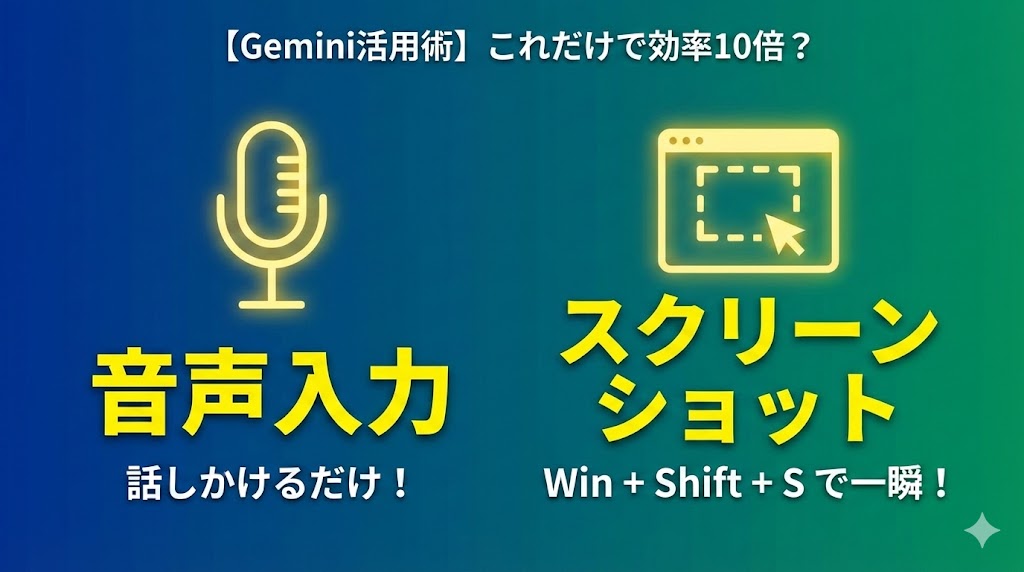
1. 音声入力(話しかけて入力)
一つ目は「音声入力」です。
「AIにチャットで指示を送る」というと、キーボードで一生懸命文章を打つイメージがあるかもしれません。でも、考えがまとまっていない時や、長文を打ちたい時、タイピングだと指が追いつかないことってありますよね。
そんな時は、思い切ってパソコンやスマホのマイクに向かって話しかけてみてください。
- メリット:
- 頭に浮かんだアイデアを、熱量が冷めないうちにそのまま文字にできます。
- 「えーっと」「なんていうか」といった言葉が入っても、今のAIは文脈を理解してくれます。
- まるで隣にいる人に相談するような感覚で使えるので、AIとの対話がより自然になります。
キーボードを打つ手が止まったら、まずは「声」で伝えてみる。これだけで、AIとの距離がぐっと縮まります。
2. 「Windowsキー + Shift + S」でスクリーンショット
二つ目は、画面の一部を切り取るショートカットキーです。
「Windowsキー」+「Shiftキー」+「S」 を同時に押してみてください。
画面が少し暗くなり、マウスで好きな範囲を四角く囲めるようになります。これで、その部分の画像がコピーされた状態になります。あとはGeminiのチャット欄で「貼り付け(Ctrl + V)」をするだけです。
- メリット:
- 【ここが一番の驚きでした!】文字のコピー&ペースト代わりに使える
実はこれ、サイト上の文字をコピーしたい時にも最強のツールなんです。 以前、私がChatGPTをメインで使っていた頃は、わざわざ画像から文字を読み取らせようとは思いませんでした。しかし、Gemini(特に3.0になってから)でこの方法を試してみたところ、その精度の高さと正確さに心底感動しました。 サイトの仕様で文字が選択しにくい場合でも、スクショして「これ書き起こして」と渡すだけ。驚くほど正確にテキスト化してくれます。 - エラー画面やデザインの共有も一瞬
エラー画面が出て困った時、その文字をすべて入力する必要はありません。画面を切り取って「これどういう意味?」と聞くだけで解決します。言葉で説明しにくいデザインの相談もスムーズです。
- 【ここが一番の驚きでした!】文字のコピー&ペースト代わりに使える
「百聞は一見に如かず」と言いますが、AIに対しても「これを見て」と画像を見せるのが、最も早い解決策になることが多々あります。
おわりに
- 話しかける(音声入力)
- 見せる(Win + Shift + S)
紹介したのはこの2つだけですが、この「超基本」を意識するだけで、Geminiは単なる「検索ツール」から、あなたの頼れる「パートナー」へと進化します。
「難しそうだな」と構えず、まずは一度、画面に向かって話しかけたり、画像をペタッと貼ったりしてみてください。きっと、その便利さに驚くはずです。


コメント